חיפוש מוצר
קטגוריות ראשיות
-
תאורה ואביזרים
-
סוללות ומטענים
-
כבלים, מפצלים ומתאמים
כבלים, מפצלים ומתאמים - כל מה שצריך במקום אחד!
מחפשים פתרונות לחיבורי חשמל, אודיו, וידאו ונתונים? ב-ElectroCohen תמצאו מבחר עצום של כבלים, מפצלים ומתאמים באיכות גבוהה ובמחירים משתלמים.
מה תמצאו אצלנו?
כבלים איכותיים – HDMI, רשת, USB, אודיו, וידאו ועוד.
מפצלים חכמים – לחשמל, אודיו ווידאו, עם תמיכה בתקן גבוה.
מתאמים לכל צורך – חיבורי חשמל, תקשורת, מחשבים ועוד. -
שלטים
-
אביזרים למחשב
סביבת עבודה נכונה וממוקדת מתחילה בציוד שמקיף אתכם. בין אם אתם מקימים עמדת עבודה ביתית ארגונומית, משדרגים את המשרד או בונים את עמדת הקרב המושלמת שלכם, בקטגוריית אביזרים למחשב אצלנו באתר תמצאו את כל מה שאתם צריכים כדי למקסם ביצועים וליהנות מנוחות מקסימלית.
אנו מציעים ליין רחב של ציוד היקפי למחשב מהמותגים המובילים בשוק. המבחר שלנו כולל סטים מתקדמים של מקלדת ועכבר אלחוטי לעבודה נקייה מכבלים, אוזניות למחשב לאיכות שמע וניהול שיחות ללא רעשי רקע, וכן תחנות עגינה ומתאמים חכמים המאפשרים חיבור מהיר של מסכים וציוד קצה נוסף. עבור אלו מכם שנמצאים בתנועה, אנו מציעים מגוון אביזרים למחשב נייד הכולל תיקים עמידים, מטענים ופתרונות כמו מעמד למחשב נייד המונע כאבי צוואר וגב.
גיימרים מנוסים? אל תפספסו את מחלקת אביזרים למחשב גיימינג שלנו, המציעה מקלדות מכניות, עכברי דיוק גבוה וציוד קצה שיעניק לכם יתרון תחרותי בכל משחק. כל המוצרים נבחרו בקפידה כדי להבטיח אמינות, עמידות וביצועים יוצאי דופן. בחרו את האביזרים שלכם עכשיו ותהנו מחוויית שימוש משודרגת ומשלוח מהיר לכל חלקי הארץ.
-
אביזרים לטלפונים סלולאריים
-
אביזרים לטלוויזיה
-
לבית לגן ולמשרד
-
סיר טיגון

-
מטחנת קפה ותבלינים

-
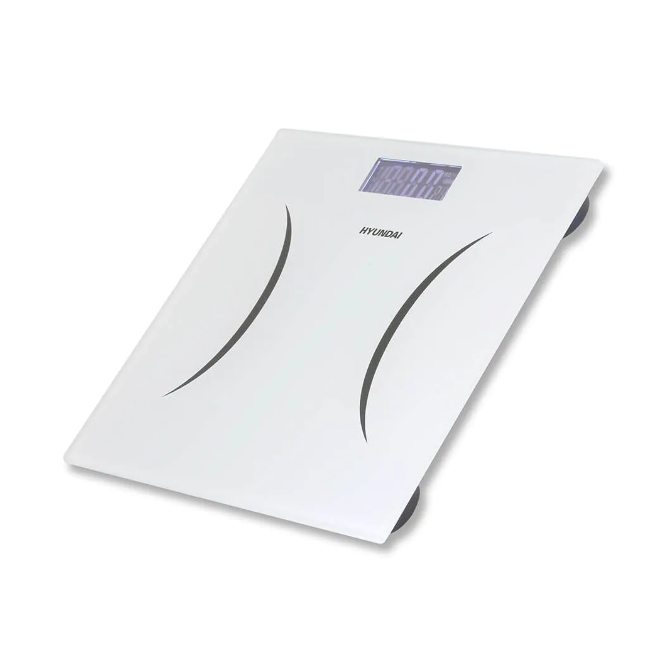
משקלים
-
ציוד למשרד

-
טוסטרים

-
תנורים ומפזרי חום

-
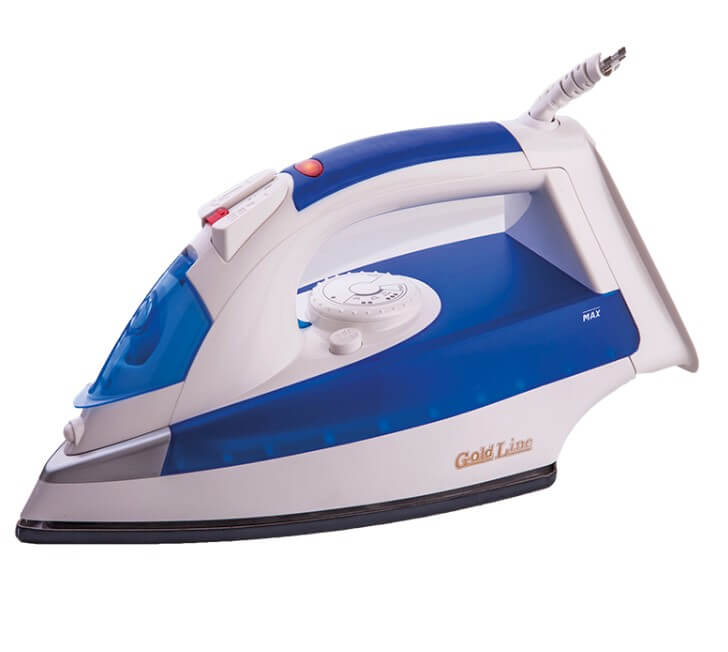
מגהצים
-
מעבדי מזון ובלנדרים

-
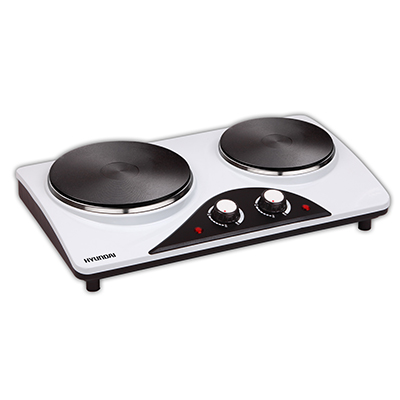
פלטות חשמליות
-
שואבי אבק

-
רדיו

-
אביזרים לאמבטיה

-
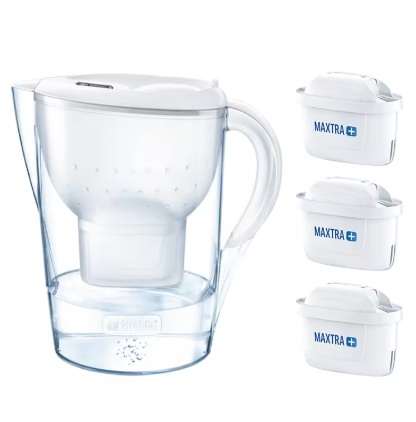
מטהרי מים
-
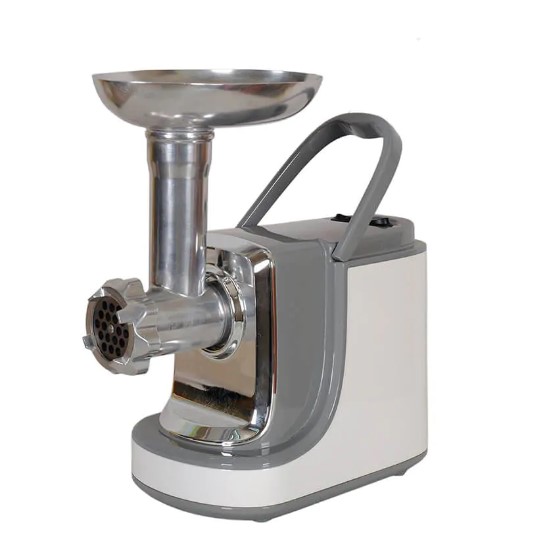
מטחנות בשר
-
קוטלי / דוחי יתושים

-
ממירים דיגיטליים

-
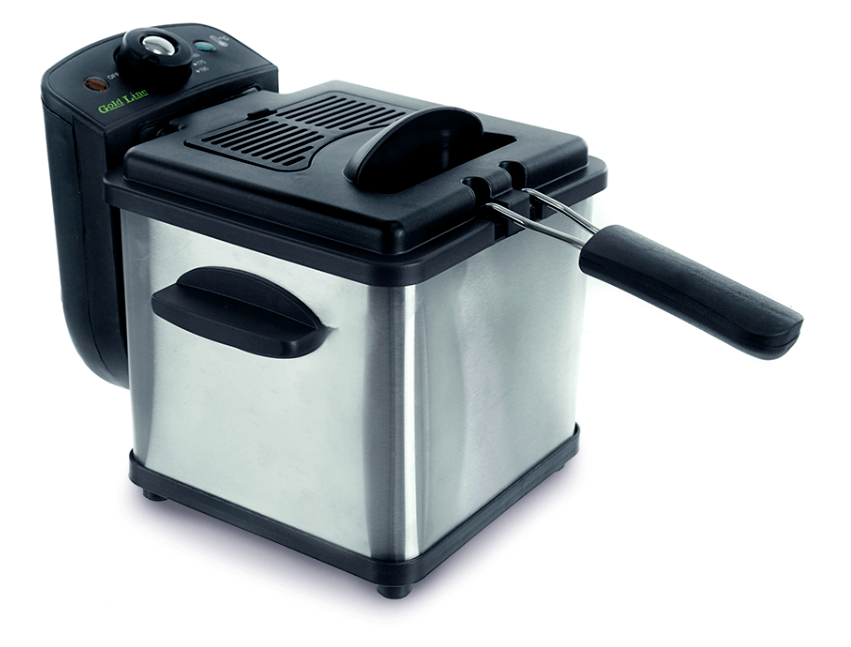
סירי בישול וטיגון
-
מנגלים חשמלים
-
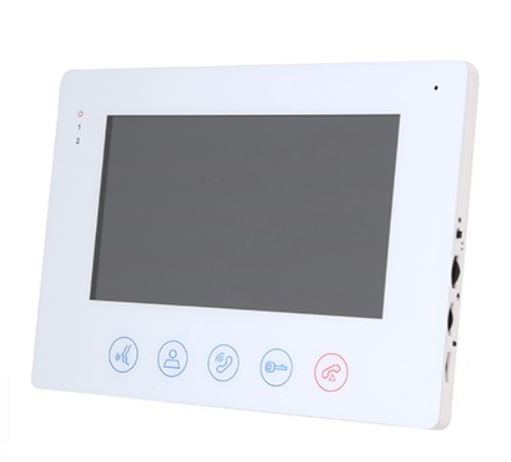
אינטרקום
-
בידוריות

-
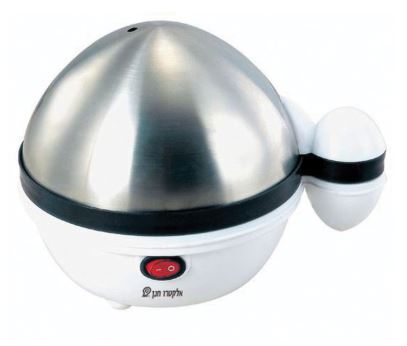
מכשירים משלימים למטבח
-
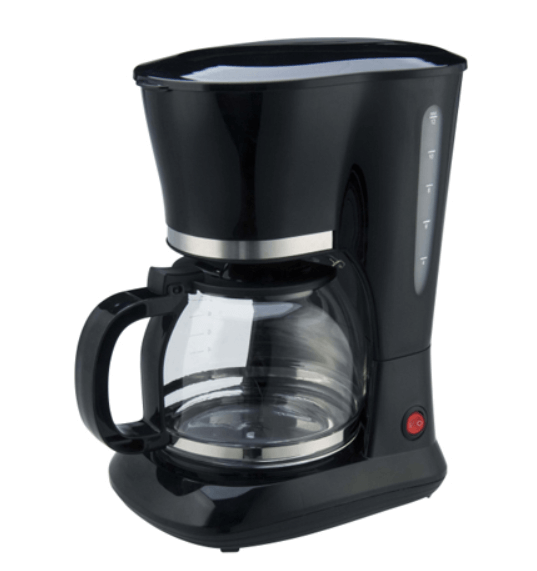
מכונות קפה
-
דבקים וסרטי הדבקה

-
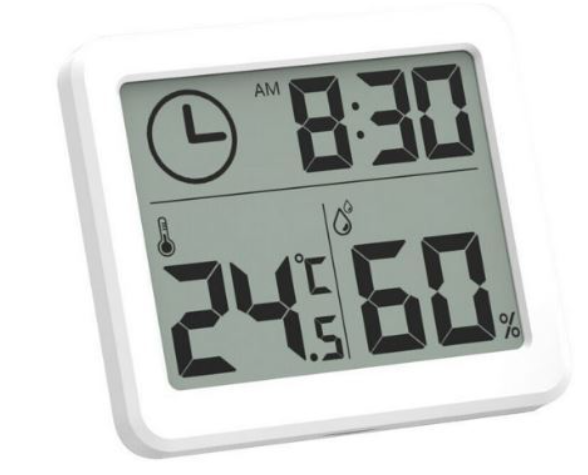
אביזרים למטבח
-
מדי חום
-
מיקרוגלים

-
מכונות שטיפה וטאטוא
-
האזנות, מעקב ואיתור
-
טלוויזיות
-
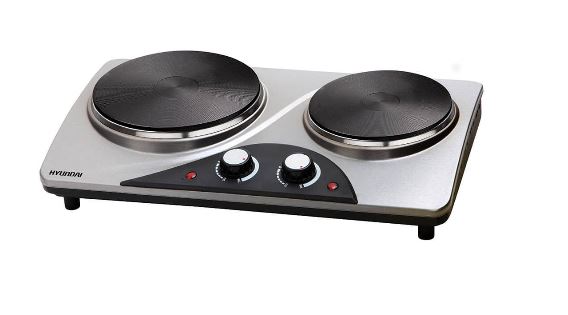
כיריים
-
בית חכם

-
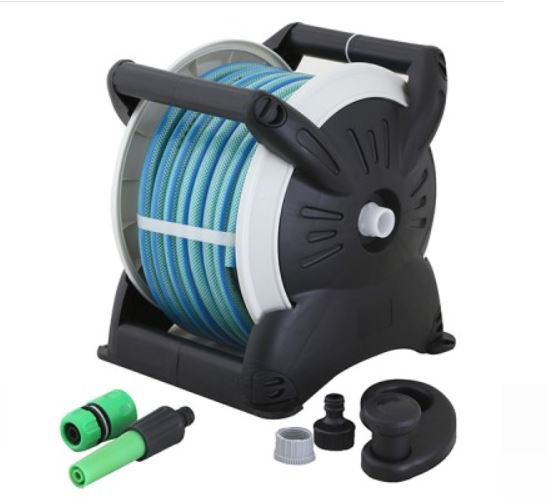
השקיה
-
מוצרים למשרד

-
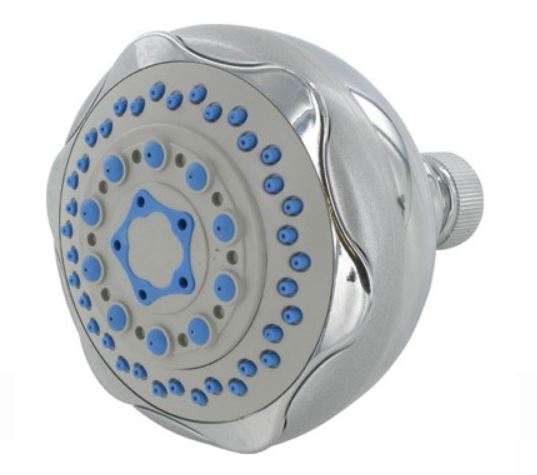
מזלפים
-
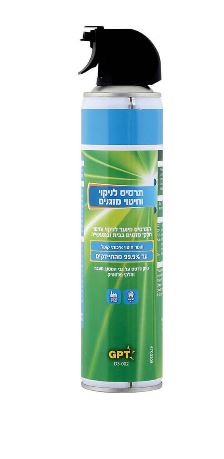
אביזרי וחומרי ניקוי
-
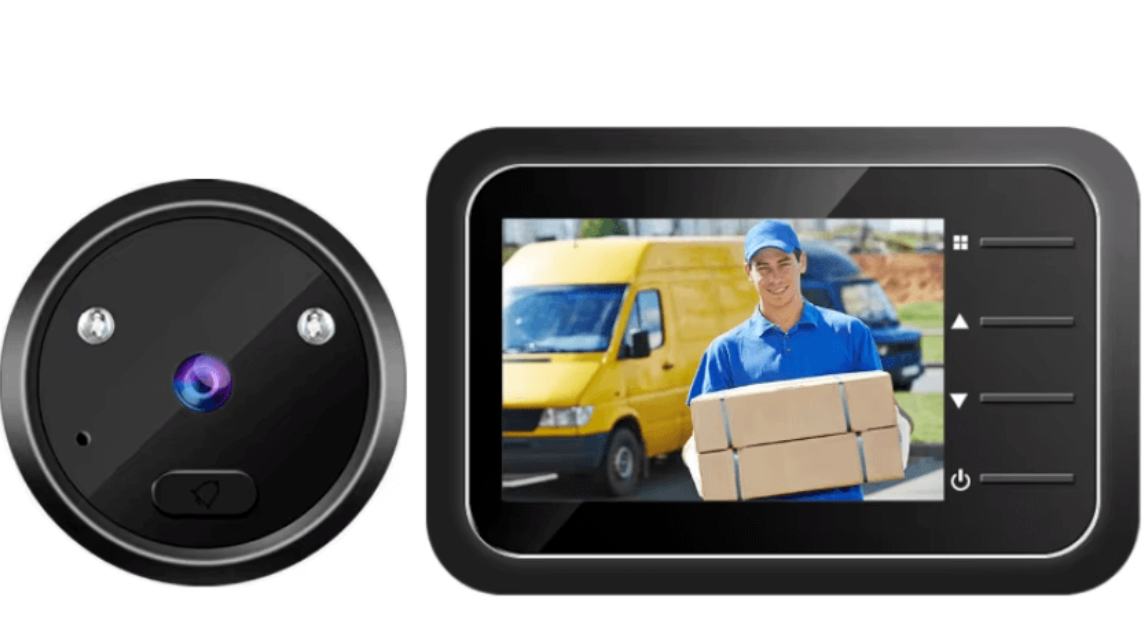
דלתות ואביזרים
-
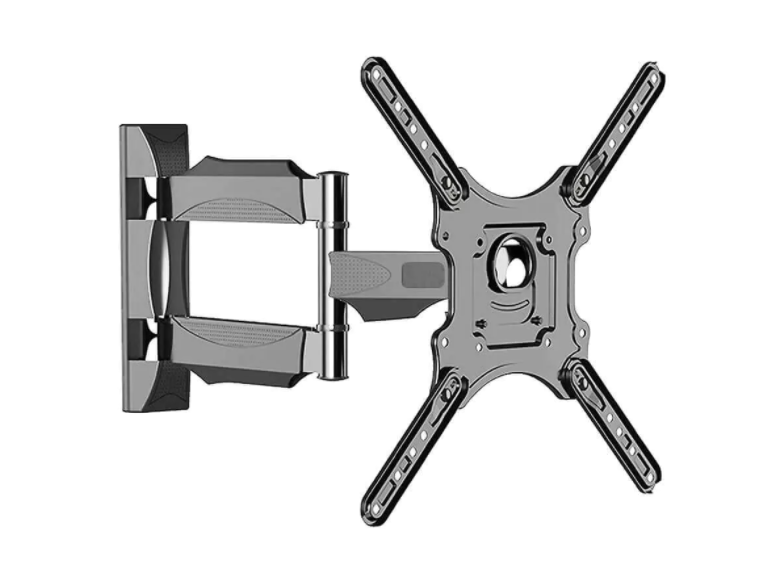
מתקני תלייה
-
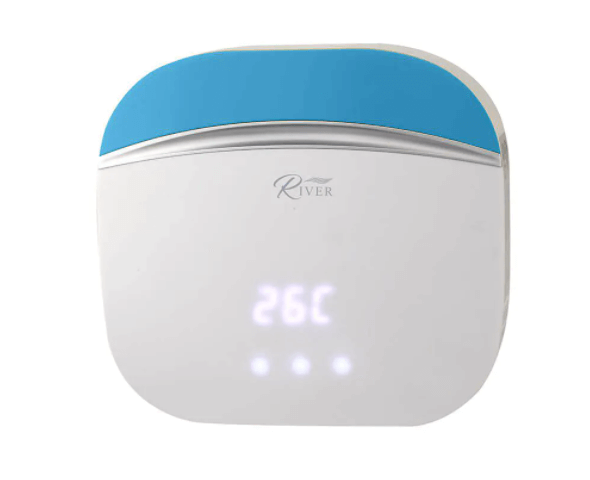
מחממי מים
-
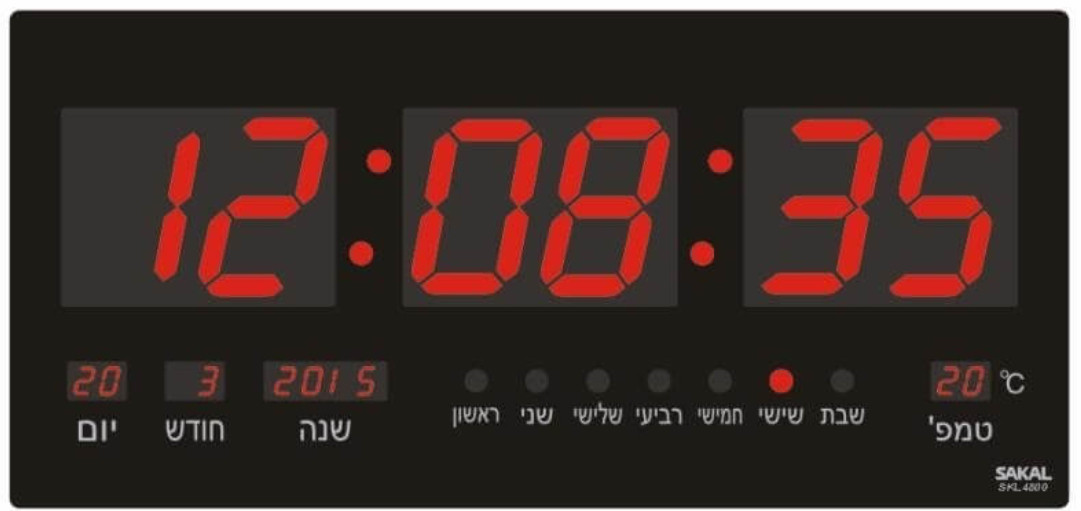
שעונים מעוצבים לבית
-
מכונות כביסה

-
גרילים ומעשנות

-
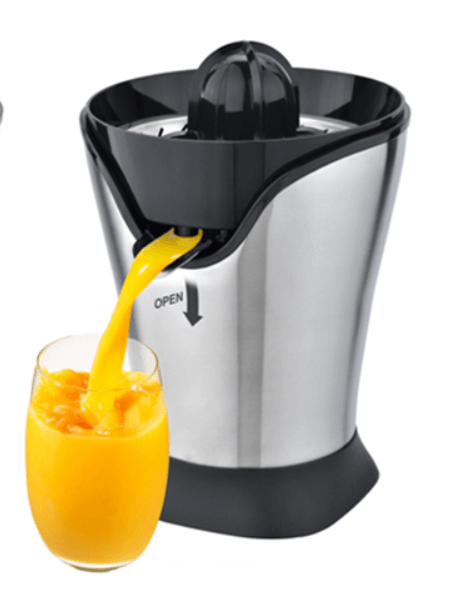
מסחטות
-
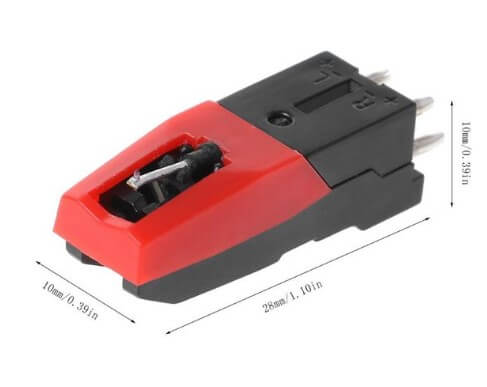
פטיפונים
-
מיקסרים

-
קוצצי ירקות

-
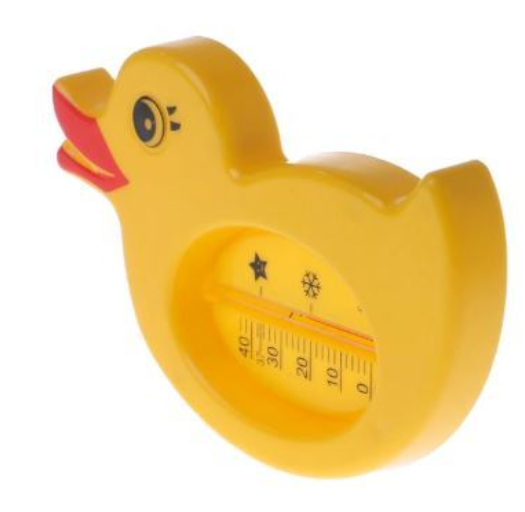
אביזרים לבריכות
-
סיר טיגון
-
אביזרי חשמל
-
שנאים וספקי כוח
-
ציוד לקוסמטיקאיות ומספרות
-
להיטי הגאדג'טים
-
כיפות ויהדות
-
סטרימרים

-
אביזרים לשואב אבק ומכונות שטיפה
-
כלי עבודה
פרויקט מוצלח, תיקון מהיר בבית או עבודה מקצועית בשטח מתחילים תמיד בדבר אחד – הכלים שנמצאים אצלכם בידיים. בקטגוריית כלי עבודה באתר שלנו, ריכזנו עבורכם מגוון רחב ועוצמתי של פתרונות עבודה מתקדמים המיועדים גם לחובבי עשה-זאת-בעצמך (DIY) וגם לבעלי מקצוע הדורשים ביצועים ללא פשרות.
אנו מציעים מבחר של כלי עבודה חשמליים ונטענים מהשורה הראשונה, הכולל מברגה נטענת חזקה, מקדחות, ומשחזות, לצד כלי עבודה ידניים מדויקים ועמידים כמו מפתחות, פטישים, מברגים ופליירים. מחפשים את הפתרון המקיף ביותר? אל תפספסו את קטגוריית סט כלי עבודה שלנו, המציעה ארגזים ומזוודות כלים מאובזרים המותאמים בדיוק לצרכים שלכם. בנוסף, תמצאו כאן אביזרים לכלי עבודה כמו ביטים, מקדחים, ודיסקים לחיתוך.
כל כלי עבודה לבית ולסדנה אצלנו נבחרים מהמותגים המובילים והאמינים ביותר בשוק, תוך דגש על הנדסת אנוש מעולה, בטיחות שימוש מקסימלית ועמידות לשנים קדימה. ציידו את עצמכם בכלים הנכונים עכשיו ותיהנו מחוויית עבודה משודרגת, תוצאות מושלמות ומשלוח מהיר.
-
אביזרים לאוזניות
-
סיטונאים
-
גנרטורים
-
ציוד לחנויות ועסקים
-
מכונה לספירת שטרות
-
מכשיר בדיקת שטרות
מכשיר לבדיקת שטרות חדשים אולטרה סגול UV פועל על סוללות,שטרות מזוייפים,בודק שטרות, מכשיר לבדיקת שטרות מזוייפים, מכשיר לבידוק שטרות ,מכשיר לבדיקת שטרות מזוייפים. בודק כל סוג שטר - דולר $ יורו € ושקל ₪ הפעלה פשוטה ונוחה בודק את כל השטרות
-
אקדח מחירים
-
מכונה לספירת שטרות
-
מקררים
-
מטהרי אוויר
-
אביזרים לגרילים ומנגלים
-
חלפים למכונות גילוח ותספורת
- ציוד לקוסמטיקאיות ומספרות
-
אביזרים לפליסטיישן
-
כספות
-
מוצרי Bluetooth
-
מצברים
- אביזרים לסקייטבורדים והוברבורדים
-
מערכות סולריות ומוצרים ירוקים
-
גרירה וחילוץ
-
כרטיסי רשת
-
גזיבו, ציליות ושמשיות
- אבנים להחלפה
-
מנעולים
-
אביזרים ל-Nintendo
-
ארגזי כלים
-
טיפוח יופי ובריאות
-
אביזרים לרמקולים


























כל הקטגוריות
-
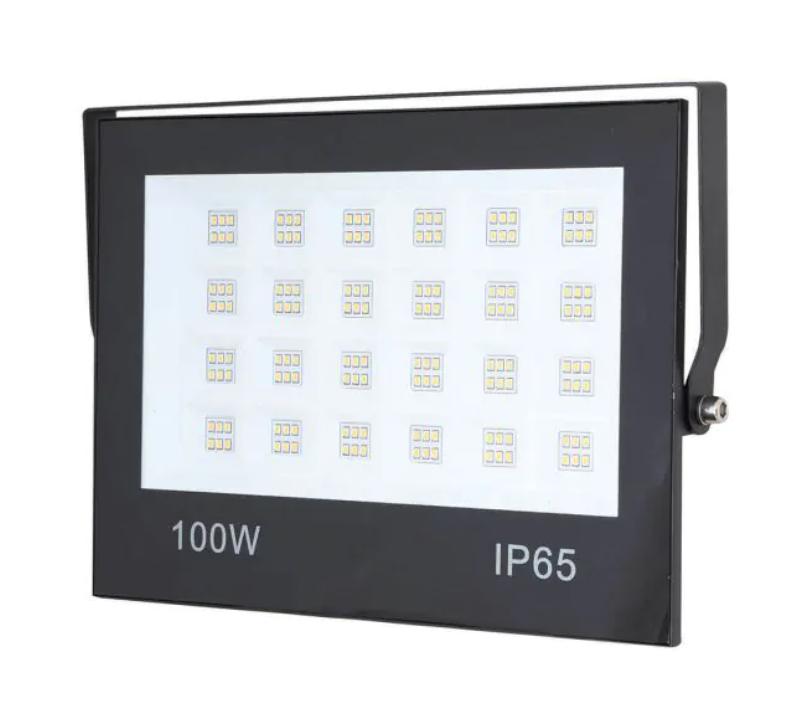
תאורה ואביזרים
-
סוללות ומטענים
-
כבלים, מפצלים ומתאמים
כבלים, מפצלים ומתאמים - כל מה שצריך במקום אחד!
מחפשים פתרונות לחיבורי חשמל, אודיו, וידאו ונתונים? ב-ElectroCohen תמצאו מבחר עצום של כבלים, מפצלים ומתאמים באיכות גבוהה ובמחירים משתלמים.
מה תמצאו אצלנו?
כבלים איכותיים – HDMI, רשת, USB, אודיו, וידאו ועוד.
מפצלים חכמים – לחשמל, אודיו ווידאו, עם תמיכה בתקן גבוה.
מתאמים לכל צורך – חיבורי חשמל, תקשורת, מחשבים ועוד. -
שלטים
-
אביזרים למחשב
סביבת עבודה נכונה וממוקדת מתחילה בציוד שמקיף אתכם. בין אם אתם מקימים עמדת עבודה ביתית ארגונומית, משדרגים את המשרד או בונים את עמדת הקרב המושלמת שלכם, בקטגוריית אביזרים למחשב אצלנו באתר תמצאו את כל מה שאתם צריכים כדי למקסם ביצועים וליהנות מנוחות מקסימלית.
אנו מציעים ליין רחב של ציוד היקפי למחשב מהמותגים המובילים בשוק. המבחר שלנו כולל סטים מתקדמים של מקלדת ועכבר אלחוטי לעבודה נקייה מכבלים, אוזניות למחשב לאיכות שמע וניהול שיחות ללא רעשי רקע, וכן תחנות עגינה ומתאמים חכמים המאפשרים חיבור מהיר של מסכים וציוד קצה נוסף. עבור אלו מכם שנמצאים בתנועה, אנו מציעים מגוון אביזרים למחשב נייד הכולל תיקים עמידים, מטענים ופתרונות כמו מעמד למחשב נייד המונע כאבי צוואר וגב.
גיימרים מנוסים? אל תפספסו את מחלקת אביזרים למחשב גיימינג שלנו, המציעה מקלדות מכניות, עכברי דיוק גבוה וציוד קצה שיעניק לכם יתרון תחרותי בכל משחק. כל המוצרים נבחרו בקפידה כדי להבטיח אמינות, עמידות וביצועים יוצאי דופן. בחרו את האביזרים שלכם עכשיו ותהנו מחוויית שימוש משודרגת ומשלוח מהיר לכל חלקי הארץ.
-
אביזרים לטלפונים סלולאריים
-
אביזרים לטלוויזיה
-
לבית לגן ולמשרד
-
סיר טיגון
-
מטחנת קפה ותבלינים
-
משקלים
-
ציוד למשרד
-
טוסטרים
-
תנורים ומפזרי חום
-
מגהצים
-
מעבדי מזון ובלנדרים
-
פלטות חשמליות
-
שואבי אבק
-
רדיו
-
אביזרים לאמבטיה
-
מטהרי מים
-
מטחנות בשר
-
קוטלי / דוחי יתושים
-
ממירים דיגיטליים
-
סירי בישול וטיגון
-
מנגלים חשמלים
-
אינטרקום
-
בידוריות
-
מכשירים משלימים למטבח
-
מכונות קפה
-
דבקים וסרטי הדבקה
-
אביזרים למטבח
-
מדי חום
-
מיקרוגלים
-
מכונות שטיפה וטאטוא
-
האזנות, מעקב ואיתור
-
טלוויזיות
-
כיריים
-
בית חכם
-
השקיה
-
מוצרים למשרד
-
מזלפים
-
אביזרי וחומרי ניקוי
-
דלתות ואביזרים
-
מתקני תלייה
-
מחממי מים
-
שעונים מעוצבים לבית
-
מכונות כביסה
-
גרילים ומעשנות
-
מסחטות
-
פטיפונים
-
מיקסרים
-
קוצצי ירקות
-
אביזרים לבריכות
-
סיר טיגון
-
אביזרי חשמל
-
שנאים וספקי כוח
-
ציוד לקוסמטיקאיות ומספרות
-
להיטי הגאדג'טים
-
כיפות ויהדות
-
סטרימרים
-
אביזרים לשואב אבק ומכונות שטיפה
-
כלי עבודה
פרויקט מוצלח, תיקון מהיר בבית או עבודה מקצועית בשטח מתחילים תמיד בדבר אחד – הכלים שנמצאים אצלכם בידיים. בקטגוריית כלי עבודה באתר שלנו, ריכזנו עבורכם מגוון רחב ועוצמתי של פתרונות עבודה מתקדמים המיועדים גם לחובבי עשה-זאת-בעצמך (DIY) וגם לבעלי מקצוע הדורשים ביצועים ללא פשרות.
אנו מציעים מבחר של כלי עבודה חשמליים ונטענים מהשורה הראשונה, הכולל מברגה נטענת חזקה, מקדחות, ומשחזות, לצד כלי עבודה ידניים מדויקים ועמידים כמו מפתחות, פטישים, מברגים ופליירים. מחפשים את הפתרון המקיף ביותר? אל תפספסו את קטגוריית סט כלי עבודה שלנו, המציעה ארגזים ומזוודות כלים מאובזרים המותאמים בדיוק לצרכים שלכם. בנוסף, תמצאו כאן אביזרים לכלי עבודה כמו ביטים, מקדחים, ודיסקים לחיתוך.
כל כלי עבודה לבית ולסדנה אצלנו נבחרים מהמותגים המובילים והאמינים ביותר בשוק, תוך דגש על הנדסת אנוש מעולה, בטיחות שימוש מקסימלית ועמידות לשנים קדימה. ציידו את עצמכם בכלים הנכונים עכשיו ותיהנו מחוויית עבודה משודרגת, תוצאות מושלמות ומשלוח מהיר.
-
אביזרים לאוזניות
-
סיטונאים
-
גנרטורים
-
ציוד לחנויות ועסקים
-
מכונה לספירת שטרות
-
מכשיר בדיקת שטרות
מכשיר לבדיקת שטרות חדשים אולטרה סגול UV פועל על סוללות,שטרות מזוייפים,בודק שטרות, מכשיר לבדיקת שטרות מזוייפים, מכשיר לבידוק שטרות ,מכשיר לבדיקת שטרות מזוייפים. בודק כל סוג שטר - דולר $ יורו € ושקל ₪ הפעלה פשוטה ונוחה בודק את כל השטרות
-
אקדח מחירים
-
מכונה לספירת שטרות
-
מקררים
-
מטהרי אוויר
-
אביזרים לגרילים ומנגלים
-
חלפים למכונות גילוח ותספורת
- ציוד לקוסמטיקאיות ומספרות
-
אביזרים לפליסטיישן
-
כספות
-
מוצרי Bluetooth
-
מצברים
- אביזרים לסקייטבורדים והוברבורדים
-
מערכות סולריות ומוצרים ירוקים
-
גרירה וחילוץ
-
כרטיסי רשת
-
גזיבו, ציליות ושמשיות
- אבנים להחלפה
-
מנעולים
-
אביזרים ל-Nintendo
-
ארגזי כלים
-
טיפוח יופי ובריאות
-
אביזרים לרמקולים


- דף הבית
- אביזרים למחשב
- קוראי כרטיסים
- קורא טביעת אצבע למחשב + חיבור Windows hello finger reader USB


קטגוריות ראשיות
-
תאורה ואביזרים
-
סוללות ומטענים
-
כבלים, מפצלים ומתאמים
כבלים, מפצלים ומתאמים - כל מה שצריך במקום אחד!
מחפשים פתרונות לחיבורי חשמל, אודיו, וידאו ונתונים? ב-ElectroCohen תמצאו מבחר עצום של כבלים, מפצלים ומתאמים באיכות גבוהה ובמחירים משתלמים.
מה תמצאו אצלנו?
כבלים איכותיים – HDMI, רשת, USB, אודיו, וידאו ועוד.
מפצלים חכמים – לחשמל, אודיו ווידאו, עם תמיכה בתקן גבוה.
מתאמים לכל צורך – חיבורי חשמל, תקשורת, מחשבים ועוד. -
שלטים
-
אביזרים למחשב
סביבת עבודה נכונה וממוקדת מתחילה בציוד שמקיף אתכם. בין אם אתם מקימים עמדת עבודה ביתית ארגונומית, משדרגים את המשרד או בונים את עמדת הקרב המושלמת שלכם, בקטגוריית אביזרים למחשב אצלנו באתר תמצאו את כל מה שאתם צריכים כדי למקסם ביצועים וליהנות מנוחות מקסימלית.
אנו מציעים ליין רחב של ציוד היקפי למחשב מהמותגים המובילים בשוק. המבחר שלנו כולל סטים מתקדמים של מקלדת ועכבר אלחוטי לעבודה נקייה מכבלים, אוזניות למחשב לאיכות שמע וניהול שיחות ללא רעשי רקע, וכן תחנות עגינה ומתאמים חכמים המאפשרים חיבור מהיר של מסכים וציוד קצה נוסף. עבור אלו מכם שנמצאים בתנועה, אנו מציעים מגוון אביזרים למחשב נייד הכולל תיקים עמידים, מטענים ופתרונות כמו מעמד למחשב נייד המונע כאבי צוואר וגב.
גיימרים מנוסים? אל תפספסו את מחלקת אביזרים למחשב גיימינג שלנו, המציעה מקלדות מכניות, עכברי דיוק גבוה וציוד קצה שיעניק לכם יתרון תחרותי בכל משחק. כל המוצרים נבחרו בקפידה כדי להבטיח אמינות, עמידות וביצועים יוצאי דופן. בחרו את האביזרים שלכם עכשיו ותהנו מחוויית שימוש משודרגת ומשלוח מהיר לכל חלקי הארץ.
-
אביזרים לטלפונים סלולאריים
-
אביזרים לטלוויזיה
-
לבית לגן ולמשרד
-
סיר טיגון
-
מטחנת קפה ותבלינים
-
משקלים
-
ציוד למשרד
-
טוסטרים
-
תנורים ומפזרי חום
-
מגהצים
-
מעבדי מזון ובלנדרים
-
פלטות חשמליות
-
שואבי אבק
-
רדיו
-
אביזרים לאמבטיה
-
מטהרי מים
-
מטחנות בשר
-
קוטלי / דוחי יתושים
-
ממירים דיגיטליים
-
סירי בישול וטיגון
-
מנגלים חשמלים
-
אינטרקום
-
בידוריות
-
מכשירים משלימים למטבח
-
מכונות קפה
-
דבקים וסרטי הדבקה
-
אביזרים למטבח
-
מדי חום
-
מיקרוגלים
-
מכונות שטיפה וטאטוא
-
האזנות, מעקב ואיתור
-
טלוויזיות
-
כיריים
-
בית חכם
-
השקיה
-
מוצרים למשרד
-
מזלפים
-
אביזרי וחומרי ניקוי
-
דלתות ואביזרים
-
מתקני תלייה
-
מחממי מים
-
שעונים מעוצבים לבית
-
מכונות כביסה
-
גרילים ומעשנות
-
מסחטות
-
פטיפונים
-
מיקסרים
-
קוצצי ירקות
-
אביזרים לבריכות
-
סיר טיגון
-
אביזרי חשמל
-
שנאים וספקי כוח
-
ציוד לקוסמטיקאיות ומספרות
-
להיטי הגאדג'טים
-
כיפות ויהדות
-
סטרימרים
-
אביזרים לשואב אבק ומכונות שטיפה
-
כלי עבודה
פרויקט מוצלח, תיקון מהיר בבית או עבודה מקצועית בשטח מתחילים תמיד בדבר אחד – הכלים שנמצאים אצלכם בידיים. בקטגוריית כלי עבודה באתר שלנו, ריכזנו עבורכם מגוון רחב ועוצמתי של פתרונות עבודה מתקדמים המיועדים גם לחובבי עשה-זאת-בעצמך (DIY) וגם לבעלי מקצוע הדורשים ביצועים ללא פשרות.
אנו מציעים מבחר של כלי עבודה חשמליים ונטענים מהשורה הראשונה, הכולל מברגה נטענת חזקה, מקדחות, ומשחזות, לצד כלי עבודה ידניים מדויקים ועמידים כמו מפתחות, פטישים, מברגים ופליירים. מחפשים את הפתרון המקיף ביותר? אל תפספסו את קטגוריית סט כלי עבודה שלנו, המציעה ארגזים ומזוודות כלים מאובזרים המותאמים בדיוק לצרכים שלכם. בנוסף, תמצאו כאן אביזרים לכלי עבודה כמו ביטים, מקדחים, ודיסקים לחיתוך.
כל כלי עבודה לבית ולסדנה אצלנו נבחרים מהמותגים המובילים והאמינים ביותר בשוק, תוך דגש על הנדסת אנוש מעולה, בטיחות שימוש מקסימלית ועמידות לשנים קדימה. ציידו את עצמכם בכלים הנכונים עכשיו ותיהנו מחוויית עבודה משודרגת, תוצאות מושלמות ומשלוח מהיר.
-
אביזרים לאוזניות
-
סיטונאים
-
גנרטורים
-
ציוד לחנויות ועסקים
-
מכונה לספירת שטרות
-
מכשיר בדיקת שטרות
מכשיר לבדיקת שטרות חדשים אולטרה סגול UV פועל על סוללות,שטרות מזוייפים,בודק שטרות, מכשיר לבדיקת שטרות מזוייפים, מכשיר לבידוק שטרות ,מכשיר לבדיקת שטרות מזוייפים. בודק כל סוג שטר - דולר $ יורו € ושקל ₪ הפעלה פשוטה ונוחה בודק את כל השטרות
-
אקדח מחירים
-
מכונה לספירת שטרות
-
מקררים
-
מטהרי אוויר
-
אביזרים לגרילים ומנגלים
-
חלפים למכונות גילוח ותספורת
- ציוד לקוסמטיקאיות ומספרות
-
אביזרים לפליסטיישן
-
כספות
-
מוצרי Bluetooth
-
מצברים
- אביזרים לסקייטבורדים והוברבורדים
-
מערכות סולריות ומוצרים ירוקים
-
גרירה וחילוץ
-
כרטיסי רשת
-
גזיבו, ציליות ושמשיות
- אבנים להחלפה
-
מנעולים
-
אביזרים ל-Nintendo
-
ארגזי כלים
-
טיפוח יופי ובריאות
-
אביזרים לרמקולים
-
אביזרי בטיחות לילדים
- ערכות ניקוי בקיטור
-
שכפול מפתחות
-
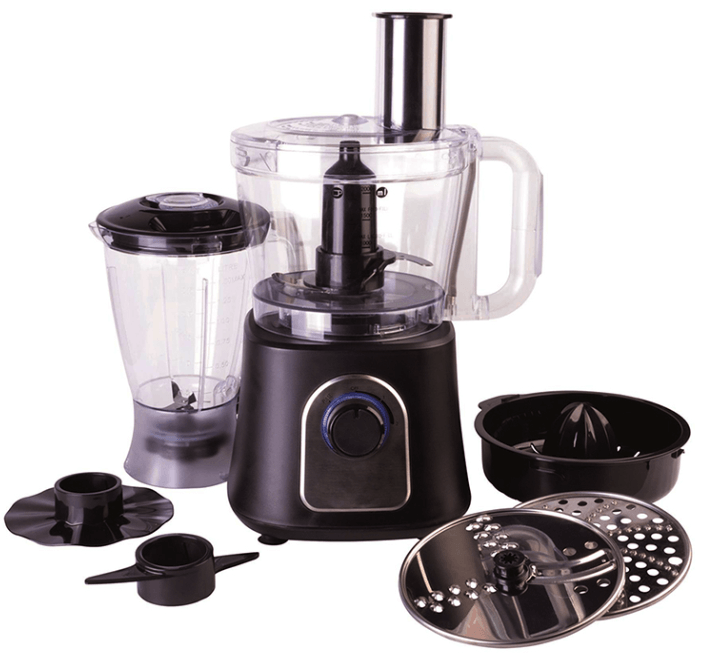
מעבדי מזון
-
משחזות
-
רכזות רשת / ממתגים
-
מצלמות לרכב
-
משקפי ראיה
-
טיפוח ציפורניים
-
הדפסת תמונות דיגטליות
-
חבילות
-
ציוד הקפי לצילום וכרטיסי זיכרון
-
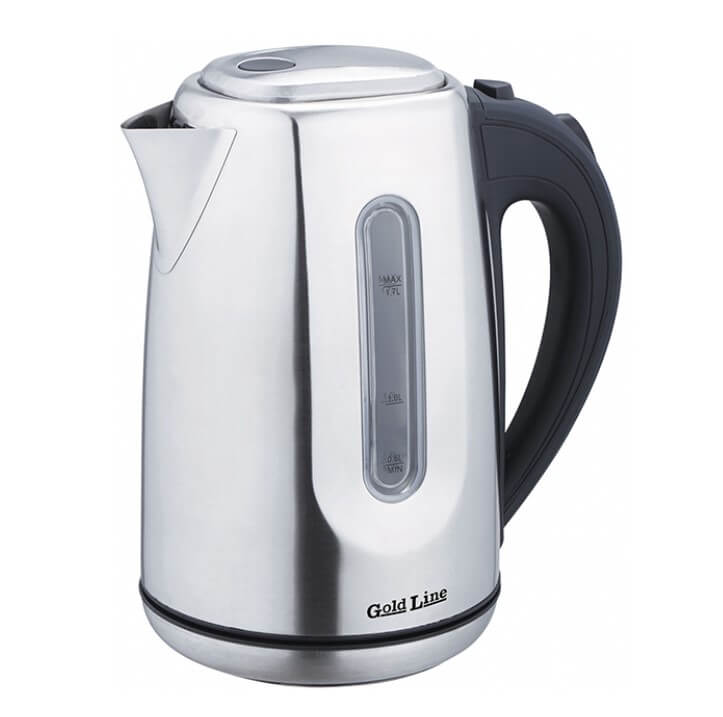
קומקומים ומיחמים
-
מוצרי תינוקות כללי
-
רצועות
-
שעונים
-
מארזים לכוננים ודיסקים
- אביזרים לסיגריות אלקטרוניות
-
אביזרים לגיטרות וקלידים
-
חומרי בניין ואיטום
-
שעונים חכמים
-
בוסטרים להתנעה ומטעני מצברים
-
מצפנים
-
מאווררים ופתרונות קירור
-
מקרנים
-
מכשירי טיפוח ובריאות
-
מערכות ניווט GPS
- דודי שמש ואביזריהם
- אביזרים לרחפנים
-
ציוד צלילה, שחייה וגלישה
-
סרטי צילום
-
חצובות וגימבלים
- פלאשים למצלמות
-
מכשירים לעיצוב שיער
- קולטי אדים
-
אל פסק ומייצבי מתח
-
טלפונים
-
פנסים
- סכיני מטבח
-
כלי חיתוך וגזירה
-
חומרי יצירה ופנאי
-
מאווררים

-
מכונת תפירה ואביזרים
-
ציוד לתקליטנים
-
אביזרים לסלולאריים

- מציאות מדומה
- ראוטרים / נתבים
- חשמל לרכב
-
מכשיר הקלטה
-
אזעקות
-
דיבוריות
- מדע ורובוטיקה
- אביזרים למחשבים ניידים
-
אביזרים למיקרופונים
- אינסטלציה
-
אביזרים למקרנים
-
צילינדרים
-
מוצרי חשמל
-
מערכת טיהור מים
-
מכשירים לשיכוך כאבים
- מדיה להדפסה
-
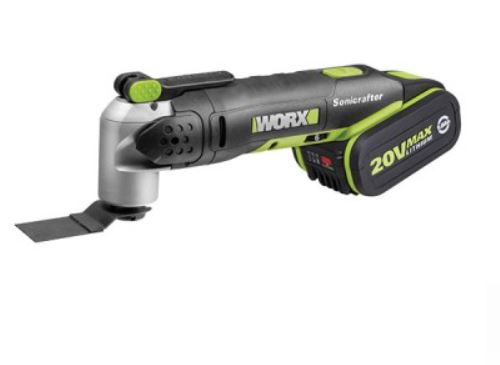
כלי גינון
-
אביזרים לאופנועים
-
מצלמות
-
מיגון ובטיחות לרכב
-
מחשבונים
-
אביזרים למסיבות
-
פלסטיישן -משחקים
-
אביזרים לשעונים
- רצועה
- מתלי בגדים וכביסה
-
מקררים לרכב
-
טיפוח שיער
- אינפרא אדום
- ערכות קפה וגזיות
-
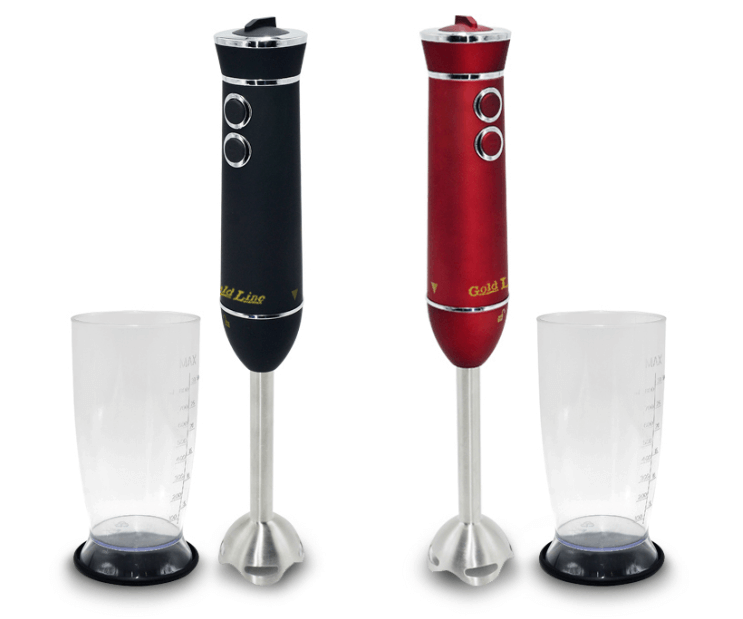
בלנדרים
-
כרטיסי TV ועריכה
- פלייסטיישן - אביזרים
-
ריהוט גן
-
אביזרים לגינה
-
סורקים
- מצתים
-
מערכות ישיבה
-
סכרת
-
מגאפון
-
סנן למקרר
-
מכשירי עיסוי
-
כונן /צורב DVD
-
תאורת חירום
-
נגני Blu-Ray ו-DVD
-
מערכות שמע ניידות
-
מתנות וגאדג'טים
-
הדברה והרחקת מזיקים
-
סוללה למערכת אזעקה
-
דיו וטונרים
-
אביזרים לאופניים
-
ברזים
-
תנורי אפייה
מוזמנים ליצור איתנו קשר נשמח לעזור בכל שאלה!
מייל: Electrocohen@gmail.com
כתובותינו: רחוב קרן היסוד 1, חולון (מרכז מסחרי קריית שרת)
שירות לקוחות: 03-5503363
שירות בוואטסאפ : 055-5533233
שעות פעילות -
ימים א,ב,ד,ה: 9:30-19:00
ימים ג,ו: 9:00-14:00
